
Iniciar Sesión en 566C
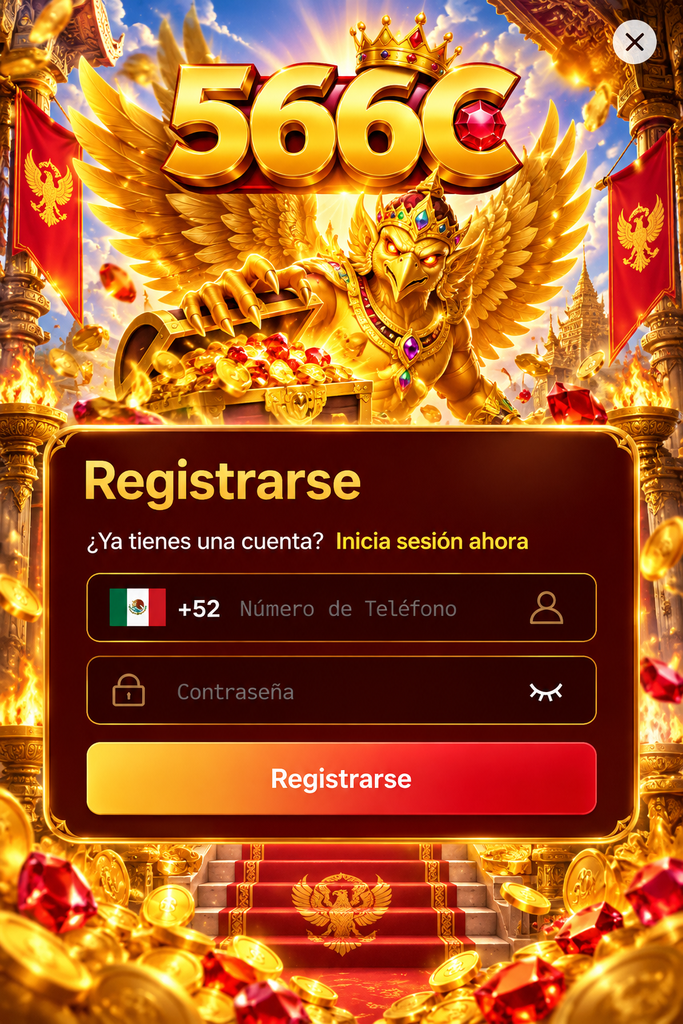
Iniciar Sesión en 566C es el proceso que permite a un usuario registrado acceder a su cuenta desde navegador o dispositivo Android mediante sus credenciales personales. Aunque normalmente sólo requiere introducir usuario y contraseña, los problemas de acceso pueden tener diferentes causas: información escrita incorrectamente, autocompletado desactualizado, una sesión anterior con errores, caché del navegador, cambios de dispositivo o fallos limitados a 566C APK.
Por esta razón, cuando una cuenta no abre, no conviene comenzar cambiando contraseña, reinstalando la aplicación o borrando todos los datos. Lo primero es identificar en qué punto falla el acceso.
Una revisión ordenada permite resolver muchos problemas con menos cambios y, al mismo tiempo, mantener mejor protegidos la cuenta y los datos personales.
Qué necesitas antes de Iniciar Sesión en 566C
Antes de intentar acceder, revisa cuatro elementos básicos:
| Elemento | Qué comprobar |
|---|---|
| Usuario | Que corresponda a la cuenta correcta |
| Contraseña | Escritura, mayúsculas y espacios |
| Conexión | Que Internet funcione con normalidad |
| Dispositivo | Que navegador o aplicación respondan correctamente |
También conviene saber si vas a entrar desde 566C Web o desde 566C APK, porque ambos entornos pueden comportarse de forma distinta.
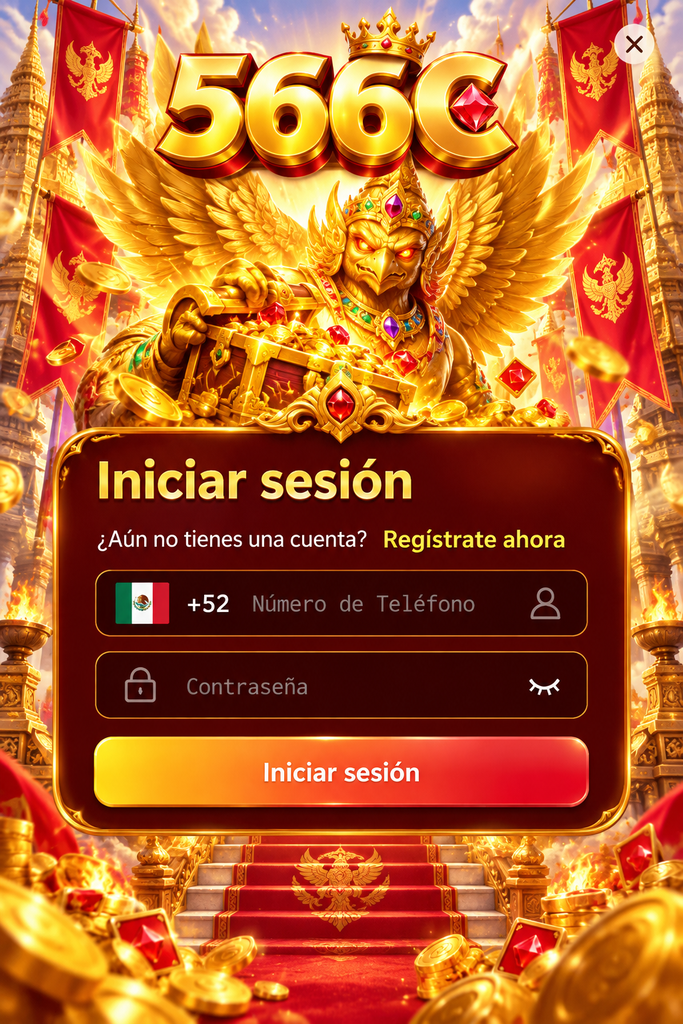
Cómo funciona el acceso a una cuenta 566C
El proceso puede entenderse en cinco etapas:
abrir 566C → entrar a Iniciar sesión → introducir usuario → escribir contraseña → confirmar acceso.
Si el sistema no permite avanzar, identifica exactamente dónde ocurre.
Por ejemplo:
- la página no abre;
- el formulario sí abre, pero rechaza la contraseña;
- las credenciales son aceptadas, pero la pantalla queda cargando;
- vuelve automáticamente al formulario;
- Web funciona, pero Android no;
- sólo falla un dispositivo.
Estas situaciones no deberían recibir la misma solución.
Cómo Iniciar Sesión en 566C desde Web
La versión Web es útil tanto para acceder como para comprobar si un problema está relacionado con la aplicación.
Paso 1: abre el entorno que utilizas normalmente
Antes de escribir información personal, asegúrate de estar en la página que realmente deseas utilizar.
No introduzcas una contraseña únicamente porque una página tenga un nombre o apariencia similar.
Paso 2: entra a Iniciar sesión
Si ya tienes una cuenta, utiliza el acceso existente.
No es necesario registrar un perfil nuevo por haber cambiado de navegador o dispositivo.
Paso 3: escribe tu usuario
Hazlo manualmente cuando exista alguna duda sobre los datos guardados.
Paso 4: introduce la contraseña
Revisa cuidadosamente cada carácter.
Paso 5: confirma
Si todo es correcto, espera a que la cuenta cargue antes de realizar otros cambios.
Cómo Iniciar Sesión en 566C desde Android
Si utilizas 566C APK, el Login se realiza dentro de la aplicación.
La secuencia habitual es:
abrir 566C APK → Iniciar sesión → escribir usuario → introducir contraseña → confirmar → revisar la cuenta.
La diferencia técnica es importante: la aplicación utiliza su propia caché, datos locales y sesión.
Por eso puede ocurrir que la misma cuenta funcione desde Chrome pero no dentro de la app.
Web y APK: la comparación más útil cuando el acceso falla
Antes de cambiar credenciales, compara ambos métodos.
| Resultado | Qué revisar primero |
|---|---|
| Web funciona, APK falla | Aplicación o Android |
| APK funciona, Web falla | Navegador, cookies o sesión |
| Ambos rechazan contraseña | Credenciales |
| Sólo falla un celular | Configuración del dispositivo |
| Sólo falla una red | Conexión |
| El error comenzó tras actualizar | Aplicación |
Esta prueba ayuda a evitar soluciones innecesarias.
Qué hacer si 566C dice que la contraseña es incorrecta
No solicites inmediatamente una nueva contraseña.
Primero revisa cómo la estás escribiendo.
Comprueba mayúsculas y minúsculas
Una sola letra distinta puede impedir el acceso.
Elimina espacios accidentales
Al copiar desde una nota puede añadirse un espacio al principio o al final.
Escribe la contraseña manualmente
Esto ayuda a detectar errores del autocompletado.
Revisa contraseñas antiguas
El navegador puede seguir utilizando una clave anterior.
Prueba el mismo acceso en otro entorno
Si funciona en Web, no tiene sentido cambiar inmediatamente una contraseña que ya has comprobado.
El autocompletado puede ser el verdadero problema
Los navegadores y gestores de contraseñas son cómodos, pero a veces conservan información antigua.
Un caso típico es:
cambias la contraseña → el navegador guarda la anterior → vuelves a entrar → autocompletado inserta la clave vieja → 566C rechaza el acceso.
Para comprobarlo:
borra todo el campo → escribe manualmente → confirma nuevamente.
Si funciona, actualiza la contraseña guardada para evitar que el error se repita.
Qué hacer si olvidaste la contraseña de 566C
Olvidar la contraseña no significa perder automáticamente la cuenta.
Cuando exista una opción de recuperación, sigue el procedimiento que aparezca en el entorno de acceso.
El flujo puede ser:
solicitar recuperación → identificar cuenta → completar verificación → crear nueva contraseña → volver a Iniciar sesión.
Después revisa los datos almacenados en:
navegador
administrador de contraseñas
y otros dispositivos.
Una contraseña antigua guardada puede provocar nuevos intentos fallidos.
No crees otra cuenta sólo porque no puedes acceder
Antes de registrar un nuevo perfil, determina por qué falla el acceso actual.
El problema podría estar en:
autocompletado
sesión
navegador
Android
aplicación
o conexión.
Una segunda cuenta no solucionará ninguno de esos problemas y puede generar más confusión posteriormente.
566C acepta los datos pero vuelve a Iniciar sesión
Cuando el sistema parece aceptar las credenciales pero vuelve al formulario, el problema puede estar relacionado con la sesión.
Prueba primero:
cerrar la pestaña → abrir nuevamente → volver a acceder.
Si continúa, utiliza otro navegador.
Si el segundo funciona, revisa posteriormente:
cookies
caché
y datos de sesión del navegador anterior.
No borres todos los datos antes de comprobar si realmente es necesario.
566C queda cargando después de Iniciar sesión
Una pantalla de carga continua puede tener causas distintas a una contraseña incorrecta.
Comprueba:
Internet
Abre otra página para verificar la conexión.
Navegador
Cierra y abre de nuevo.
Dispositivo
Reinícialo si el problema continúa.
Método alternativo
Si utilizas Web, prueba Android; si utilizas APK, prueba Web cuando sea posible.
Esta comparación permite saber si el problema está limitado a un entorno.
Puedo Iniciar sesión en Web, pero no en 566C APK
Esta situación reduce bastante las posibles causas.
Si la cuenta funciona correctamente en Web:
no cambies la contraseña todavía.
Prueba en este orden:
1. Cierra 566C APK
Sal completamente de la aplicación.
2. Usa Force Stop
Detén el proceso desde Android.
3. Abre nuevamente
Comprueba si el problema era temporal.
4. Reinicia el celular
Vuelve a probar.
5. Limpia la caché
Hazlo antes de borrar los datos completos.
Si el problema continúa, ya puedes explicar que las credenciales funcionan en Web y que el error está limitado a la aplicación.
566C APK funciona, pero Web no
Aquí conviene invertir la lógica.
Si puedes entrar desde Android con la misma cuenta, revisa primero:
navegador
cookies
sesión
autocompletado
y caché.
Prueba otro navegador antes de realizar cambios importantes.
Si funciona, probablemente no existe una razón para modificar tu cuenta.
Limpiar caché no es lo mismo que borrar datos
Esta diferencia es especialmente importante cuando existe una sesión almacenada.
| Acción | Nivel de cambio | Posible consecuencia |
|---|---|---|
| Cerrar app | Muy bajo | Reinicia el uso actual |
| Force Stop | Bajo | Detiene procesos |
| Reiniciar Android | Bajo | Reinicia el sistema |
| Limpiar caché | Bajo | Elimina archivos temporales |
| Borrar datos | Mayor | Restablece datos locales |
| Reinstalar APK | Mayor | Instala nuevamente la app |
Antes de Borrar datos o reinstalar, asegúrate de recordar tus credenciales.
Estas acciones pueden cerrar la sesión guardada.
Cuándo conviene limpiar la caché
Puede ayudar cuando:
la pantalla no termina de cargar
la aplicación muestra información antigua
el Login dejó de funcionar sin cambios en la cuenta
o la app se comporta de manera inestable.
No es necesario limpiar la caché constantemente.
Debe utilizarse como herramienta de diagnóstico cuando exista un motivo concreto.
Cuándo considerar Borrar datos
Borrar datos debería reservarse para una etapa posterior.
Antes prueba:
cerrar → Force Stop → reiniciar → limpiar caché.
Si nada cambia y el problema parece estar en los datos locales de la aplicación, entonces puede considerarse un restablecimiento.
Antes:
confirma el usuario
verifica la contraseña
y asegúrate de poder volver a entrar.
Iniciar Sesión en 566C después de actualizar la APK
Si el problema apareció inmediatamente después de actualizar, el momento del cambio resulta importante.
Anota:
Antes de actualizar: cómo funcionaba
Después de actualizar: qué error apareció
Web: funciona o no
Reinicio: realizado o no
Caché: limpiada o no
Ejemplo:
Antes: acceso normal
Después: queda cargando tras Iniciar sesión
Web: funciona
Reinicio: realizado
Caché: limpiada
Resultado: continúa igual
Esta información ayuda mucho más que decir simplemente “566C no entra”.
Cómo acceder desde un teléfono nuevo
Cambiar de celular no significa tener que registrar otra cuenta.
En el dispositivo nuevo:
instala o abre 566C → Iniciar sesión → escribe tus credenciales → comprueba que todo funcione.
Si el teléfono anterior permite acceder y el nuevo no, compara:
versión de Android
aplicación
navegador
red
y permisos.
El hecho de que una cuenta funcione en un dispositivo ya es una pista importante.
No olvides cerrar la sesión del teléfono anterior
Si vas a vender, regalar o dejar de utilizar el dispositivo antiguo:
cierra sesión
revisa contraseñas guardadas
y elimina información local cuando corresponda.
Proteger el teléfono nuevo no sirve de mucho si la misma cuenta sigue abierta en uno que ya no controlas.
Iniciar Sesión en 566C desde un dispositivo compartido
Cuando utilizas una computadora pública o un celular prestado, evita:
guardar la contraseña
activar el acceso automático
o dejar la sesión abierta.
Al terminar:
Cerrar sesión → cerrar navegador → revisar credenciales almacenadas.
Cerrar únicamente la pestaña no siempre elimina la sesión activa.
Cómo crear una contraseña más segura para 566C
Evita claves demasiado simples como:
123456
nombre propio
fecha de nacimiento
o secuencias fáciles de adivinar.
Una contraseña más segura debería ser:
larga
difícil de predecir
y diferente de otras cuentas importantes.
La reutilización aumenta el riesgo si una contraseña queda expuesta en otro servicio.
Datos que nunca debes compartir para recuperar el acceso
Una consulta sobre Login no necesita incluir:
contraseña
PIN
código temporal
ni código de recuperación.
Estos elementos permiten acceder a la cuenta y deben permanecer privados.
Para explicar un problema basta con describir:
qué ocurre
dónde ocurre
desde qué dispositivo
y qué pruebas ya realizaste.
Privacidad al Iniciar Sesión en 566C
El acceso a una cuenta también implica protección de datos personales.
Antes de introducir credenciales:
comprueba dónde estás
evita enlaces recibidos de forma inesperada
no utilices dispositivos desconocidos cuando no sea necesario
y revisa si el navegador pretende guardar tu contraseña.
En un dispositivo propio, guardar credenciales puede resultar cómodo.
En un equipo compartido, es mejor evitarlo.
Cómo reconocer una solicitud sospechosa
Ten especial cuidado si alguien solicita:
tu contraseña completa
código de verificación
PIN
o código de recuperación
para “ayudarte” a entrar.
No necesitas entregar esos datos para describir un error técnico.
Si el problema es una pantalla que no carga, basta con explicar exactamente eso.
Qué información sí ayuda a resolver un error de acceso
| Información útil | Información que debe permanecer privada |
|---|---|
| Dispositivo | Contraseña |
| Android | PIN |
| Navegador | Código temporal |
| Web o APK | Código de recuperación |
| Mensaje de error | Credenciales completas |
| Momento del problema | Datos personales innecesarios |
| Pasos realizados | Capturas sin revisar |
Este equilibrio permite obtener ayuda sin exponer más información de la necesaria.
Cómo preparar una captura de pantalla
Si aparece un mensaje de error, una captura puede ser útil.
Antes de compartirla:
recorta la imagen
oculta datos personales
revisa notificaciones
elimina códigos
y comprueba que no aparezca ninguna credencial.
La captura debe mostrar el problema, no toda la información de tu cuenta.
Diagnóstico de acceso en menos pasos
Cuando no puedas Iniciar sesión, sigue este orden:
1. Comprueba Internet
Asegúrate de que la conexión funciona.
2. Revisa el usuario
Escríbelo manualmente.
3. Escribe la contraseña manualmente
Evita autofill antiguo.
4. Reinicia el acceso
Cierra y vuelve a abrir.
5. Prueba otro navegador
Ayuda a identificar problemas de sesión.
6. Compara Web y APK
Determina si el fallo está limitado a un entorno.
7. Reinicia el dispositivo
Hazlo antes de medidas más profundas.
8. Limpia caché
Especialmente si el error se limita a la aplicación.
9. Recupera la contraseña sólo si realmente la olvidaste
No la cambies repetidamente sin una razón clara.
Errores habituales que complican el Login
Cambiar la contraseña varias veces
Puede provocar confusión entre credenciales nuevas y antiguas.
Crear otra cuenta demasiado pronto
No resuelve errores de navegador o aplicación.
Borrar datos inmediatamente
Puede cerrar una sesión válida.
Reinstalar sin conocer la contraseña
Puede convertir un problema pequeño en una pérdida de acceso.
Probar demasiadas soluciones juntas
Después resulta difícil saber cuál cambió el comportamiento.
Compartir códigos
Aumenta innecesariamente el riesgo para la cuenta.
Cómo documentar un problema de acceso
Si necesitas explicar el error, utiliza una estructura breve.
Método: Web o APK
Dispositivo: Android/computadora
Problema: qué ocurre exactamente
Mensaje: texto visible
Inicio: cuándo empezó
Web/APK alternativo: funciona o no
Pruebas: qué ya intentaste
Ejemplo:
Método: 566C APK
Problema: vuelve al formulario después de confirmar
Web: funciona con la misma cuenta
Reinicio: realizado
Caché: limpiada
Resultado: sin cambios
Un reporte como este permite entender rápidamente dónde concentrar la revisión.
Lista rápida antes de volver a Iniciar sesión
✓ Conexión comprobada
✓ Usuario escrito correctamente
✓ Contraseña introducida manualmente
✓ Autocompletado revisado
✓ Mayúsculas comprobadas
✓ Otro navegador probado si es necesario
✓ Web y APK comparados
✓ Caché probada antes de Borrar datos
✓ Credenciales conocidas antes de reinstalar
✓ Contraseña y códigos mantenidos privados
Preguntas frecuentes sobre Iniciar Sesión en 566C
¿Cómo puedo Iniciar Sesión en 566C?
Abre el acceso que utilizas normalmente, entra a Iniciar sesión, escribe tu usuario y contraseña, revisa ambos campos y confirma. Si falla, identifica primero si el problema está en Web, APK o ambos.
¿Por qué 566C no acepta mi contraseña?
Puede deberse a un error de escritura, espacio accidental, mayúsculas o una contraseña anterior guardada mediante autocompletado. Escríbela manualmente antes de cambiarla.
¿Qué hago si olvidé mi contraseña de 566C?
Utiliza la función de recuperación disponible en el entorno de acceso y sigue las instrucciones mostradas. Después actualiza cualquier contraseña antigua guardada en tus dispositivos.
¿Por qué puedo entrar en Web pero no en 566C APK?
Si las mismas credenciales funcionan desde navegador, revisa primero la aplicación y Android. Cierra la app, reinicia el teléfono y prueba limpiar la caché antes de modificar la contraseña.
¿Borrar datos de 566C elimina mi cuenta?
No debe confundirse borrar datos locales con eliminar una cuenta. Borrar datos puede cerrar la sesión y restablecer la información almacenada en el dispositivo.
¿Debo compartir mi contraseña para recibir ayuda?
No. Para explicar un problema son suficientes el dispositivo, el método de acceso, el mensaje de error y los pasos que ya realizaste. Contraseña y códigos deben permanecer privados.